
Работа с внешними дисплеями
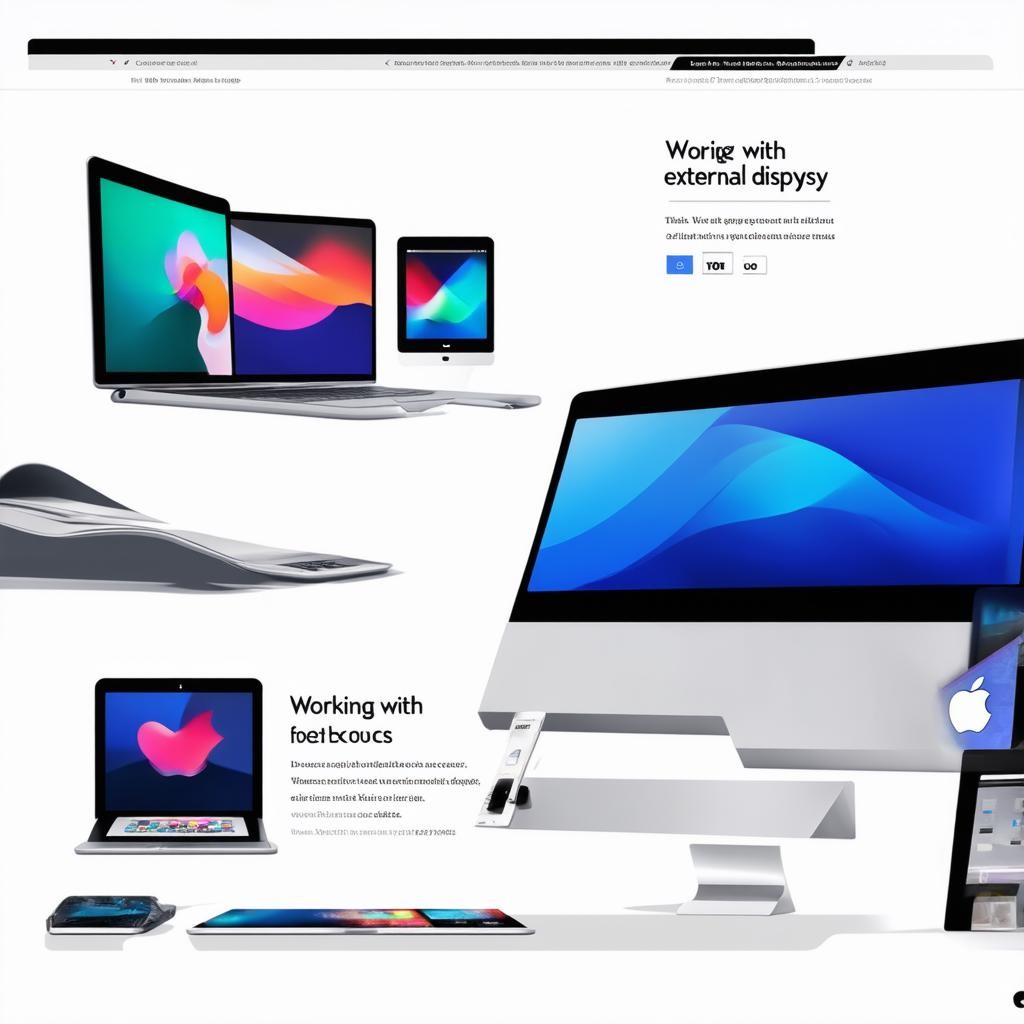
Первый взгляд, от которого перехватывает дыхание
Когда Антон впервые подсоединил 27-дюймовый дисплей к своему старому MacBook Air, он признался: «Я почувствовал себя так, будто из тесной каюты подводной лодки вдруг вышел на палубу океанского лайнера». Это чувство свободы, когда рабочий стол разворачивается до горизонта, а не упирается в рамки ноутбука, знакомо каждому, кто решился на этот шаг. В тот вечер Антон не мог оторваться от экрана — не потому, что нужно было работать, а потому, что сам процесс перетаскивания окон между дисплеями казался магией. Он переставлял папки как фигуры на шахматной доске, улыбаясь тому, как пространство вдруг стало объемным и дышащим.
Вечер премьеры: как один кабель превратил скуку в кинотеатр
Елена, владелица небольшого кафе, вспоминает свой первый опыт подключения iPad к внешнему монитору во время презентации нового меню. «Гости замерли, когда на огромном экране появились фотографии десертов, — рассказывает она. — Я видела, как у них загорались глаза, как они начинали перешептываться и показывать пальцами на экран. Это было не просто показ слайдов — это был спектакль». В тот вечер она поняла: работа с внешним дисплеем — это не про технику, а про эмоции, которые ты даришь другим. И когда она включила режим зеркалирования, чтобы показать рецепт на большом экране, кто-то из посетителей даже зааплодировал. Атмосфера в зале мгновенно стала теплее, словно все оказались на дружеской кухне, где каждый видит каждый шаг приготовления.
Утро, когда рабочий день перестал быть рутиной
Сергей, дизайнер, который годами работал с одним ноутбуком, делится своим открытием. «Раньше я чувствовал себя загнанным в угол: куча вкладок, палитры инструментов, превью — всё на маленьком экране. Глаза уставали, и я даже злился на проекты, — признается он. — А потом я поставил 32-дюймовый монитор, и… это было как встреча с давним другом, который наконец-то принес тебе настоящий кофе. Я расставил окна: слева — референсы, справа — рабочая область, снизу — временная шкала. Я вздохнул полной грудью. Творчество перестало быть борьбой за пространство». Именно этот момент — когда техника перестает мешать и начинает поддерживать — вызывает самые теплые чувства. Пользователи пишут, что после подключения внешнего дисплея они вдруг начинают замечать детали, которые раньше ускользали, и это наполняет их гордостью за свою работу.
Вечеринка у проектора: как финальный проект превратился в событие
Группа студентов, готовящая выпускной проект, арендовала конференц-зал с большим экраном. «Когда мы подключили MacBook к проектору через Thunderbolt, у всех перехватило дыхание, — вспоминает Катя. — Мы не просто показывали слайды — мы чувствовали себя кинематографистами. Я переключала слайды, а зал реагировал: кто-то ахал, кто-то смеялся, кто-то задавал вопросы, и это было похоже на живой спектакль. В конце нам аплодировали стоя. Мы поняли, что дело не в разрешении экрана, а в том, как мы смогли увлечь людей своим рассказом». И сейчас, спустя год, они вспоминают не технические характеристики проектора, а то чувство единения и радости, которое подарила им эта совместная работа с экраном.
Тихий вечер дома: когда экран становится окном в мир
Многие признаются, что внешний дисплей меняет не только работу, но и досуг. Игорь, перебравшийся в новый город, рассказывает: «Когда я впервые подключил Mac mini к 43-дюймовому телевизору, я почувствовал, что комната стала больше. Я открыл карты своего нового района — и вдруг увидел улицы, парки и кафе так, будто смотрел в окно. Я провел три часа, просто изучая город на большом экране, чувствуя себя исследователем. Тоска по дому ушла — появилось любопытство». Этот опыт показывает: работа с внешним дисплеем — это не о пикселях и частоте обновления. Это о том, как вы начинаете ощущать пространство вокруг себя — свободным, светлым и полным возможностей.
Что вы почувствуете завтра
Если вы все еще сомневаетесь, стоит ли покупать внешний дисплей для своего Mac или iPad, представьте себе утро, когда вы садитесь за стол, а перед вами — не маленький клочок экрана, а целый мир. Вы берете чашку кофе, проводите пальцем по трекпаду, и приложения разлетаются, как стая птиц. Вы чувствуете, что ваш мозг наконец-то может дышать — потому что больше не нужно прокручивать, закрывать и жонглировать окнами. Это чувство контроля и легкости трудно описать словами, но оно остается с вами навсегда. И, возможно, уже завтра вы станете тем человеком, который будет рассказывать друзьям: «Ты просто не представляешь, как это меняет всё».
Добавлено: 27.04.2026